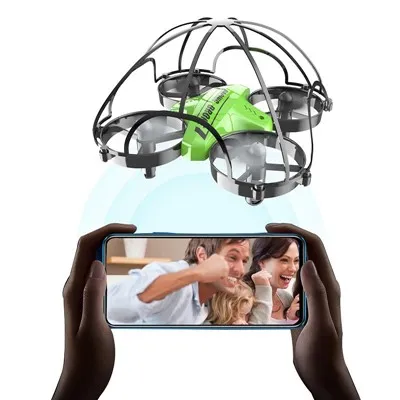
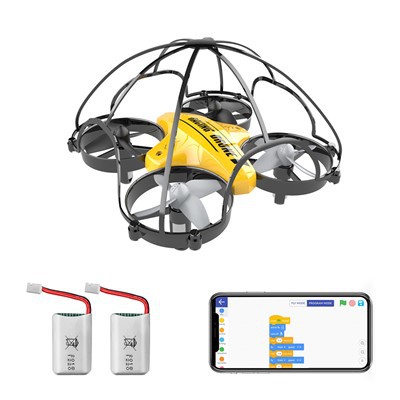
ミニ FPV (一人称視点) ドローンで撮影したビデオを編集すると、生の映像を魅力的なビジュアル ストーリーに変えることができます。ミニ FPV ドローンのサプライヤーとして、G-129 ブラシレス フープ クアッドコプター、叫び装置付きFPVドローン、 そしてFPV ドローン キット ゴーグル付き ピンク, これらのドローンが撮影した映像を最大限に活用することの重要性を理解しています。このブログでは、ミニ FPV ドローン ビデオを効果的に編集する方法に関するヒントとテクニックをいくつか紹介します。
1. 映像を整理する
ビデオ編集の最初のステップは、生の映像を整理することです。ミニ FPV ドローンを飛行させてたくさんのクリップをキャプチャすると、圧倒されてしまうかもしれません。まず、コンピューター上にフォルダー構造を作成します。プロジェクト用のメイン フォルダーと、広角ビュー、クローズアップ、さまざまな場所からのショットなど、さまざまな種類のショット用のサブ フォルダーを作成できます。
各クリップにわかりやすい名前を付けます。たとえば、日没時に公園のショットを撮影した場合、クリップに「Park Sunset」という名前を付けます。これにより、編集プロセス中に必要なクリップを見つけやすくなります。ショットの日付、時刻、場所などのメタデータをクリップに追加することもできます。
2. 適切な編集ソフトウェアを選択する
無料から有料まで、さまざまなビデオ編集ソフトウェアのオプションが利用可能です。初心者にとっては、DaVinci Resolve Lite や Shotcut などの無料ソフトウェアが最適です。 DaVinci Resolve Lite は、色補正、オーディオ編集、基本的なエフェクトを含む幅広い機能を提供します。 Shotcut はユーザーフレンドリーで、シンプルなインターフェースを備えています。
より経験があり、高度な機能が必要な場合は、Adobe Premiere Pro や Final Cut Pro X などの有料ソフトウェアの方が適している可能性があります。これらのソフトウェア パッケージは、高度なカラー グレーディング、マルチカメラ編集、他の Adobe または Apple ソフトウェアとの統合など、ビデオ編集のためのプロフェッショナル グレードのツールを提供します。
3. 最適なクリップを選択する
映像を整理したら、ビデオに最適なクリップを選択します。興味深い主題、スムーズなカメラの動き、適切な照明を備えたクリップを探してください。ソフトウェアのプレビュー機能を使用して各クリップを確認し、それを最終的なビデオに含めるかどうかを決定できます。


動画の流れを考慮することも重要です。ストーリーを伝えたり、メッセージを伝えたりする一連のクリップを作成したいと考えています。たとえば、都市上空のドローン飛行に関するビデオを作成する場合、都市のスカイラインの広角ショットから始めて、次に建物や人々のクローズアップショットに移り、飛び去るドローンのショットで終わるかもしれません。
4. クリップのトリムとカット
クリップを選択した後、クリップをトリミングしてカットし、不要な部分を削除する必要があります。ほとんどのビデオ編集ソフトウェアでは、再生ヘッドを使用して各クリップの開始点と終了点をマークできます。その後、クリップの不要な部分を削除できます。
クリップをトリミングすると、ビデオをより簡潔で魅力的なものにすることができます。また、映像の揺れやぼやけた部分を削除することもできます。たとえば、ドローンが位置を調整している瞬間があり、映像が少し不安定だった場合、その部分をトリミングできます。
5. トランジションを追加する
トランジションを使用すると、ビデオをよりプロフェッショナルでスムーズに見せることができます。ビデオ編集ソフトウェアでは、フェード、ワイプ、ディゾルブなど、さまざまな種類のトランジションを使用できます。トランジションを使用してさまざまなクリップを接続し、それらの間にシームレスなフローを作成できます。
ただし、トランジションを多用しないことが重要です。トランジションが多すぎると、ビデオが安っぽくなり、視聴者の注意をコンテンツからそらす可能性があります。トランジションは控えめに使用し、ビデオのスタイルに適したものを選択してください。
6. 色補正とグレーディング
色補正とグレーディングにより、ビデオの視覚的な魅力を大幅に向上させることができます。色補正には、映像をより自然かつ正確に見せるために映像の色を調整することが含まれます。これには、明るさ、コントラスト、彩度、ホワイト バランスの調整が含まれます。
一方、カラー グレーディングは、ビデオに特定の雰囲気やスタイルを作成することに重点を置いています。カラー グレーディングを使用すると、ビデオをより鮮やかに、ムーディーに、またはヴィンテージに見せることができます。多くのビデオ編集ソフトウェア パッケージにはカラー グレーディング用のプリセットが用意されており、独自のカスタム設定を作成することもできます。
7. オーディオを追加する
オーディオはビデオの重要な部分です。ビデオにバックグラウンド ミュージック、効果音、ナレーションを追加して、ビデオをより魅力的にすることができます。 BGM を選択するときは、ビデオの雰囲気やスタイルと一致していることを確認してください。 AudioJungle や Epidemic Sound などの Web サイトから、ロイヤリティフリーの音楽をオンラインで見つけることができます。
音響効果もビデオのリアリティを高めることができます。たとえば、森の上を飛行するドローンのビデオを作成している場合は、鳥のさえずりや葉の擦れる音を追加できます。ナレーションは、ビデオに追加情報やナレーションを提供するために使用できます。
8. ビデオをエクスポートする
ビデオの編集が完了したら、エクスポートします。エクスポートするときは、適切なファイル形式と設定を選択する必要があります。ビデオの最も一般的なファイル形式は MP4 と MOV です。これらの形式は、ほとんどのデバイスとプラットフォームで広くサポートされています。
ビデオの解像度とビットレートも考慮する必要があります。解像度とビットレートが高いほど、ビデオの品質は向上しますが、必要なストレージ容量も増えます。対象読者とプラットフォームに適した設定を選択してください。
調達に関するお問い合わせ先
当社のミニ FPV ドローンの購入に興味がある場合は、G-129 ブラシレス フープ クアッドコプター、叫び装置付きFPVドローン、 またはFPV ドローン キット ゴーグル付き ピンク、詳細や調達に関するご相談など、お気軽にお問い合わせください。私たちは常に高品質の製品と優れたサービスを提供する準備ができています。
参考文献
- 『初心者のためのビデオ編集』ジェーン・スミス著、Video Pro Press 発行。
- John Doe 著「The Art of Color Grading」、地元の書店で入手可能。
- Adobe Premiere Pro や DaVinci Resolve などのビデオ編集ソフトウェア Web サイトに関するオンライン チュートリアル。